11 アップデート時の注意点
11.1 参照の更新確認
すでに FANSHIP SDK(旧 popinfo SDK) を導入しているプロジェクトにて SDK を組み込み直す場合は、 Xcode 上で 古い SDK への参照 が残っていないことをご確認ください。
- ビルドするプロジェクトの TARGETS > Build Settings において、Search Paths > Library Search Paths の中に古い SDK のパスがあれば削除してください。
SDK バージョンを確認するには
PopinfoReceiver クラスの sdkVersion プロパティを NSLog などでコンソールにダンプすると、使用中の SDK のバージョンを確認することができます。
11.2 CoreData モデルバージョン確認
SDKバージョンによっては CoreData モデルがバージョンアップしている場合があります。
「4 SDK付属品一覧」 における CoreData モデルバージョン を確認の上、モデルバージョンが正しく設定されていることをご確認ください。
CoreData バージョンを変更するには
Xcode上で、PopinfoReceiver.xcdatamodeld をクリックすると、画面右側「Core Data Model > Model Version」の「Current」にバージョンが表示されます。
この Current のプルダウンメニューから、最新バージョンを選択してください。
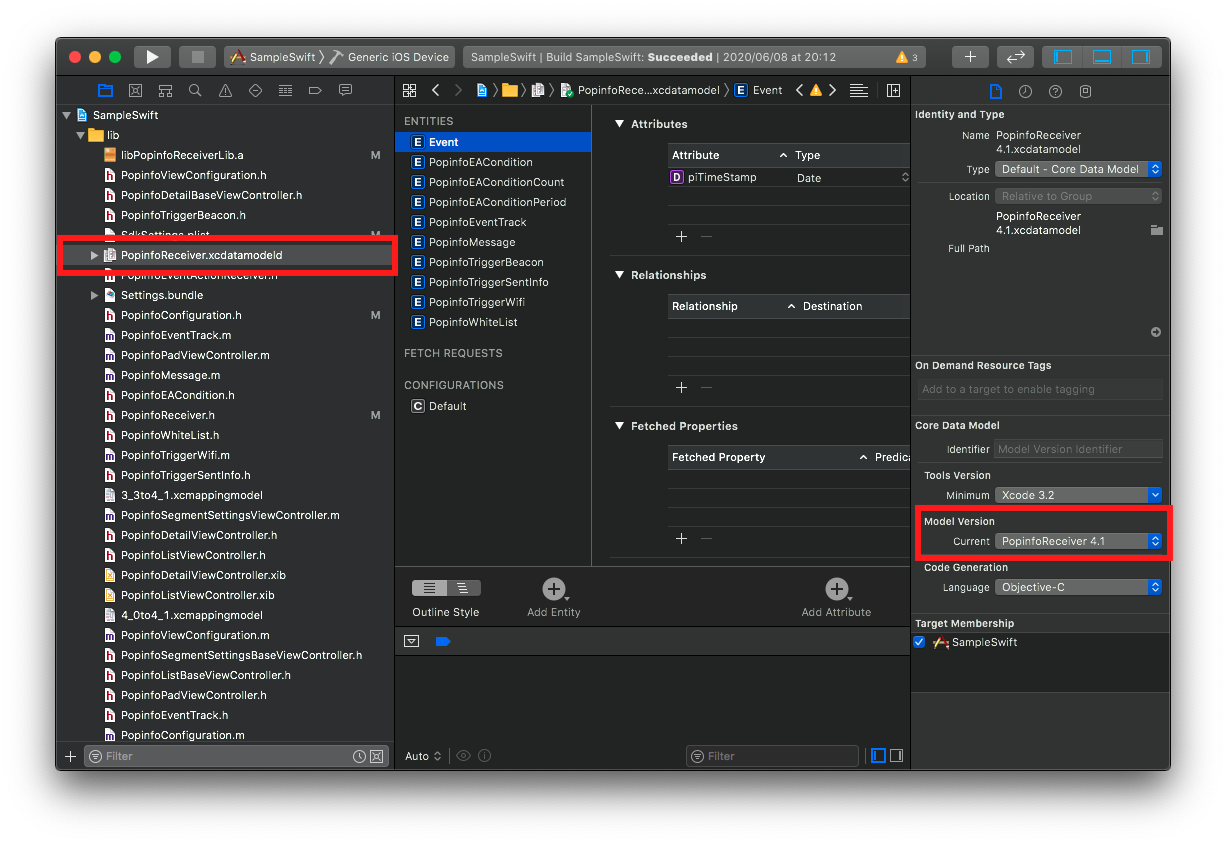
CoreData バージョン不整合はクラッシュの原因になります
CoreDataモデルバージョンは常に最新バージョンを指定してください。
バージョンが適切に設定されていない場合、App の異常終了を発生させることがあります。
11.3 組み込んだAppの更新確認
SDK の更新を行った際は 旧SDK を組み込んだ既存 App から、新 SDK を組み込んだ新 App への更新が正常に行われること をご確認ください。
以下に確認手順の例を示します。
ビルドの際、アプリの TARGETS の Version に記述する数字を 既存 App よりも大きい値 に変更してください。
配信したお知らせが、お知らせ一覧画面やお知らせ詳細画面上で正常に表示されることを確認する。
この確認は、SDK 内の CoreData のデータ構造が変わった事による不具合が発生しないことを確認するためのものです。