実装
テスト受信端末を登録する
アプリが初回起動されると、登録に必要な popinfo ID が作成されます。
ボタンが押下されたらお知らせ一覧画面へ遷移を行う機能を実装し、作成された popinfo ID を確認します。
// お知らせ一覧画面への遷移
PopinfoUiUtils.showPopinfoList(this)
次に、FANSHIP配信管理画面から、テスト受信端末を登録します。
プッシュ通知をテスト配信する
登録したテスト受信端末に対してプッシュ通知をテスト配信します。
このテスト配信に成功すると、SDKのプッシュ通知機能を使用することが出来ます。
[プッシュ通知 > 新規作成画面]からプッシュ通知を作成してテスト配信します。
プッシュ通知を配信する
テスト配信が成功すると、画面右下の 送信する ボタンが押せるようになります。
プッシュ通知に関する管理画面の操作方法についてはFANSHIP 管理マニュアルのプッシュ通知で確認してください。
アプリ内メッセージを実装する
アプリ内メッセージの実装手順は以下の通りです。
-
アプリにトラックイベントを付与する機能を実装する
ボタンが押下されたらトラックイベントを付与する機能を実装します。// トラックイベントの付与 Popinfo.trackEvent(this, "キー名", values) -
アプリ内メッセージをテスト配信する
アプリ内メッセージ > 新規作成画面からアプリ内メッセージを作成してテスト配信します。アプリを起動し、トラックイベントを受けてアプリ内メッセージが表示されればテスト成功です。
Warning
テスト配信でアプリ内メッセージが表示されない場合、以下のケースが考えられます。
- イベント名の不一致
アプリ側で送信するトラックイベントの key 値と、FANSHIP 配信管理画面で設定する起動トリガーのイベント名が一致しているか確認してください。
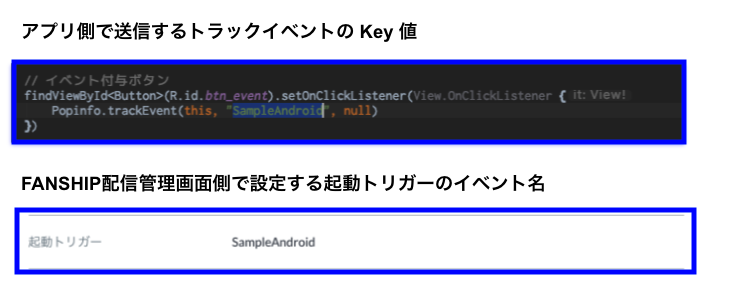
- アプリ起動後にテスト配信ボタンを押している
アプリは起動時などにアプリ内メッセージに関する最新の情報を取得しています。
この場合、アプリを再起動することで問題が解消します。
アプリ内メッセージを配信する
テスト配信ボタンを押すと 送信する ボタンが押せるようになります。
アプリ内メッセージに関する管理画面の操作方法についてはFANSHIP 管理マニュアルのアプリ内メッセージで確認してください。
Warning
配信画面で 有効にする ボタンを選択することで、実際にアプリへ配信されるようになります。